컷 찾기
완성된 로컬 영상을 불러오면 Viva가 장면 전환을 자동으로 찾습니다.
 Viva the BeaverVideo to Storyboard
Video to Storyboard for macOS
완성된 영상에서 바로 쓸 수 있는 첫 밀착을 만듭니다. 밀착은 필요한 프레임과 메모를 한눈에 정리한 리뷰용 스토리보드입니다. 컷을 찾고, 회의용 PDF나 수정 가능한 PowerPoint로 내보냅니다.
영상을 넣고, 스토리보드를 만들고, 회의를 시작하세요.
완성 영상 → 필요한 컷 → 밀착

컷이 바뀔 때마다 다시 찾고, 캡처하고, 붙이고, 번호를 고치는 일을 줄입니다. 프레임·컷 번호·타임코드·메모를 하나의 리뷰용 스토리보드에서 함께 관리하세요.
완성된 로컬 영상을 불러오면 Viva가 장면 전환을 자동으로 찾습니다.
회의에서 이야기할 장면만 남기고 나머지는 스토리보드에서 제외합니다.
대표 프레임을 앞뒤로 옮기고, 빠진 장면은 현재 프레임을 새 컷으로 추가합니다.
본편, 단축본, 다른 편집안을 한 문서의 개별 섹션으로 정리합니다.
레이아웃을 정하고 컷 번호, 타임코드, 제목, 메모를 넣습니다.
밀착을 PDF로 바로 열거나 PowerPoint에서 더 고치고, 필요한 프레임은 JPG로 저장합니다.
클라이언트나 제작팀이 같은 장면을 보며 이야기할 수 있도록 필요한 프레임과 정보를 정리합니다.
컷을 자동으로 감지하고 민감도를 조절해, 대화에 필요한 장면만 빠르게 남길 수 있습니다.
한 프레임이나 1초씩 앞뒤로 움직입니다. 감지에서 빠진 순간은 화면에 보이는 프레임을 새 컷으로 추가할 수 있어 처음부터 다시 할 필요가 없습니다.
본편, 숏폼·단축 버전, 다른 편집안을 섹션별로 나누고 제목과 레이아웃을 각각 설정할 수 있습니다.
컷 번호, 타임코드, 메모를 함께 넣어 어느 장면을 말하는지 바로 찾을 수 있습니다.
현재 앱 화면과 일반 샘플에 사용한 데모 영상: Spring Open Movie © Blender Foundation, CC BY 4.0.
영상을 자르거나 다시 편집하지 않아도 됩니다. 완성된 영상에서 필요한 장면을 골라 리뷰용 스토리보드 문서로 정리합니다.
영상 대화를 위한 스토리보드
완성된 영상을 컷 번호·타임코드·메모가 있는 프레임으로 정리합니다. 제작 회의에서 함께 보거나, 지원되는 AI 대화에 PDF나 페이지 이미지를 첨부해 같은 순간을 가리키며 이야기할 수 있습니다.
빠른 호흡의 광고 레퍼런스를 다룬 한 작업에서 프레임을 0.3초 간격으로 추출했습니다. 정지 프레임과 표시된 타임코드로 프레임 사이의 구도 변화와 대략적인 진행을 이야기할 수 있습니다. 카메라 움직임과 정확한 편집 타이밍은 정지 화면만으로 판단하지 않고 원본 영상으로 확인합니다. 0.3초 간격은 이 작업을 위해 고른 설정이며 Viva의 기본 컷 감지 간격이 아닙니다.
“08~12번 컷을 비교해 주세요. 00:12.3에서 00:13.5 사이에 무엇이 달라지나요?”
스토리보드는 장면을 찾고 비교하기 위한 시각적 색인입니다. 대사·음향·카메라 움직임·전환·정확한 편집 타이밍은 원본 영상으로 확인해야 합니다. 외부 AI의 이미지·PDF 지원은 제품과 모델에 따라 다릅니다.
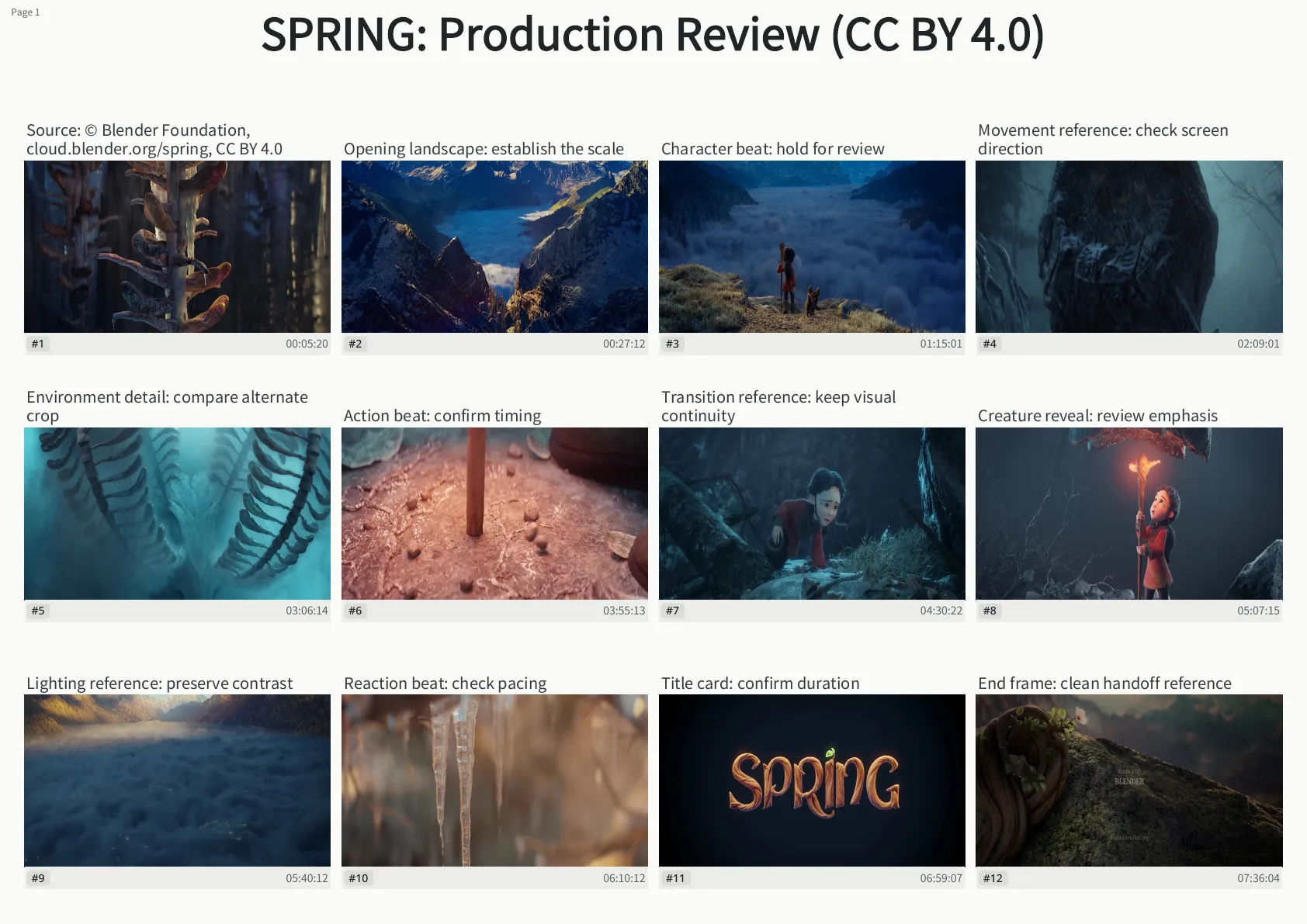
첫 밀착은 깔끔한 PDF로 바로 검토에 쓰거나, 더 다듬어야 할 때 수정 가능한 PowerPoint에서 이어서 작업할 수 있습니다. 필요한 프레임은 JPG로 저장합니다.
완성한 밀착을 클라이언트 리뷰나 제작 회의에서 바로 열어볼 수 있습니다.
같은 밀착을 PowerPoint에서 열어 코멘트를 더하고 내용을 수정할 수 있습니다.
필요한 프레임만 이미지로 저장해 메신저나 문서에 쓸 수 있습니다.
출시 후 무료 체험
개인용 1회 구매 Personal과 기기 단위 Business 구독을 준비하고 있습니다. 최종 가격과 제공 시점은 출시 때 안내합니다.
로컬 우선
PDF Share는 아직 제공되지 않으며 첫 유료 Mac 버전에 포함할 계획입니다. 제공 후에도 사용 여부는 사용자가 선택하며, 직접 선택한 경우에만 생성된 PDF가 업로드됩니다. 원본 영상은 업로드하지 않습니다.
로컬 PDF·PowerPoint·JPG 내보내기는 Share와 독립적으로 작동합니다.
개인정보 안내 보기 →이럴 때 씁니다

왜 Viva the Beaver인가요?
Viva는 편집 뒤에 남는 반복 작업을 맡아주는 든든한 동료입니다. 컷을 찾고, 필요한 프레임을 모아, 다음 리뷰를 위한 스토리보드로 정리합니다. 스토리보드가 완성되면, Viva!
스토리보드는 Viva에게 맡기세요.

Viva the Beaver
필요한 컷을 고르고, 정보를 더해, 리뷰용 파일로 내보낼 수 있습니다.